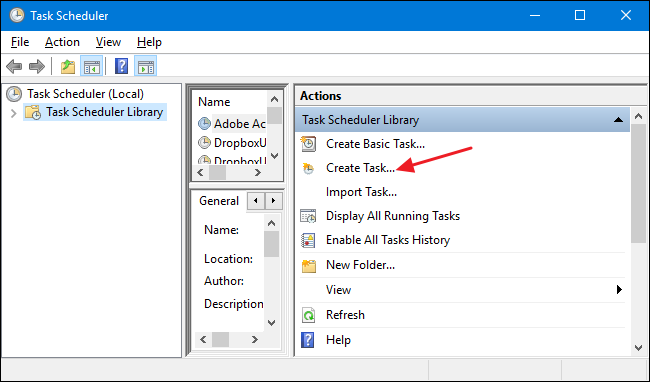
بعد از اجرای Task Scheduler، روی گزینه ی Create Task کلیک کنین…

بعد از اجرای Task Scheduler، روی گزینه ی Create Task کلیک کنین…
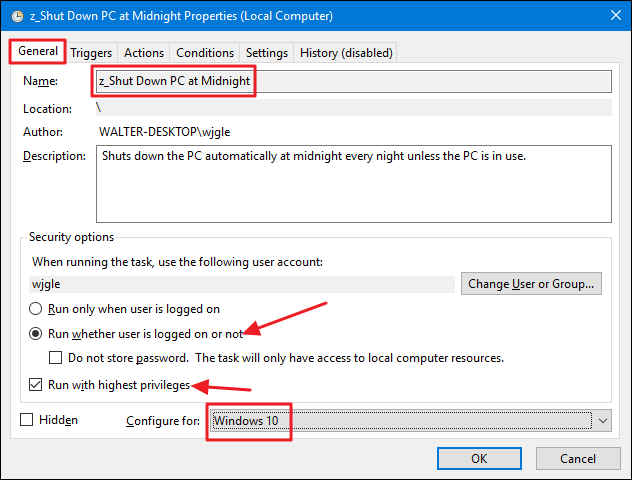
در قسمت Name، یه اسم دلخواه وارد کنین و گزینه هایی که با فلش مشخص شدن رو انتخاب کنین. تصویر مربوط به ویندوز10 هست، ولی در ویندوزهای قبلی هم قاعدتا باید اسم ویندوزتون رو ببینین 🙂
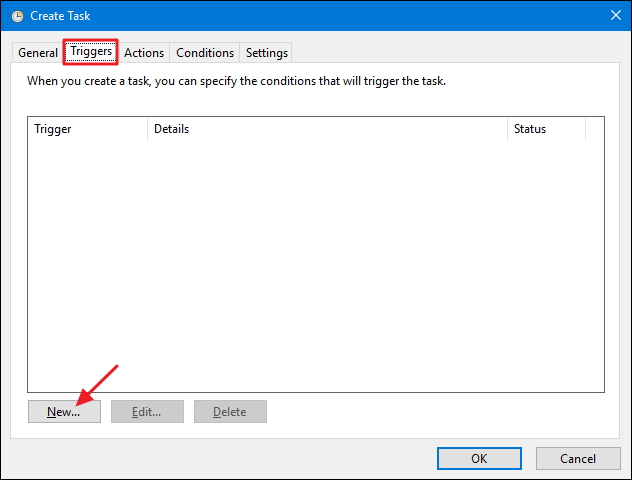
به تب Triggers برین و روی New کلیک کنین…
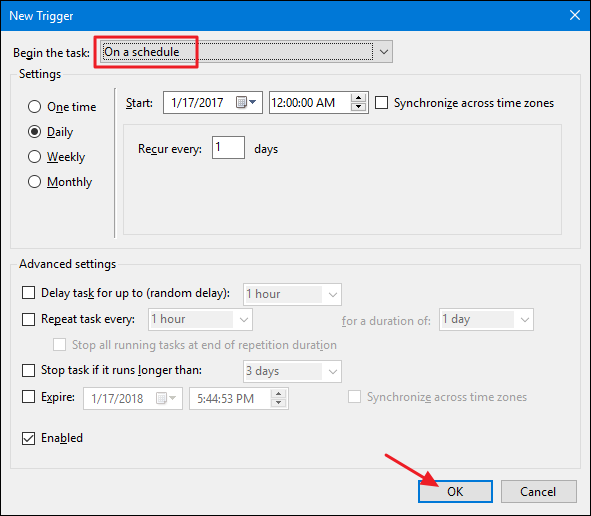
نوع زمانبندی رو در وضعیت on a schedule قرار بدین و ساعتی که میخواین داستان شروع بشه وارد کنین. مثلا اینجا ساعت 12 شب انتخاب شده. درنهایت روی OK کلیک کنین تا به کادر قبلی برگردین…
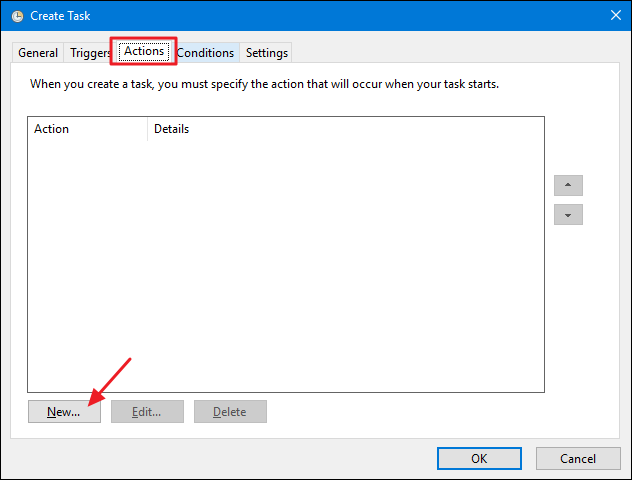
حالا به تب Action برین و روی New کلیک کنین…
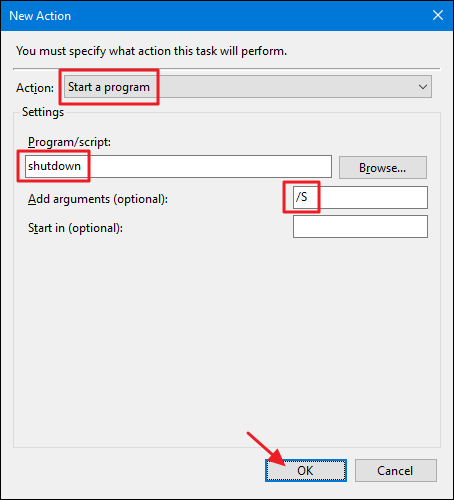
از منوی Action گزینه ی Start a program رو انتخاب کنین و عبارت Shutdown و سوئیچ S/ رو هم وارد کنین. اجرا کردن فایل اجرایی Shutdown با سوئیچ S دستگاه رو خاموش می کنه. فعلا روی OK کلیک کنین…
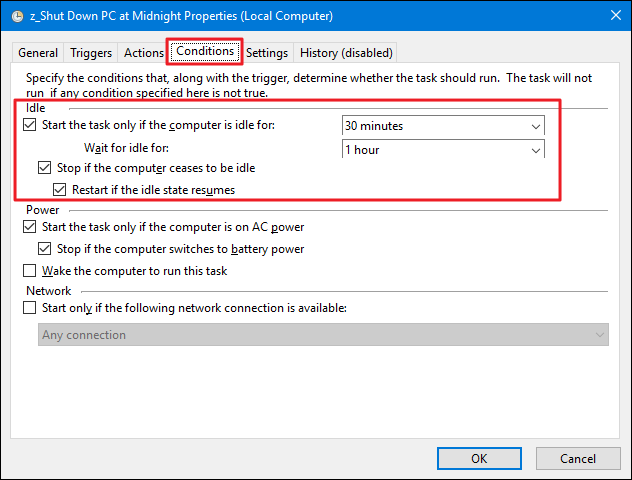
حالا به تب Conditions برین. تنظیمات این صفحه رو مطابق تصویر انجام بدین. اون 30 دقیقه مقدار زمانی هست که اگه کامپیوتر بدون استفاده باقی مونده باشه، و ساعت اجرای تسک هم سر رسیده باشه، دستور Shutdown اجرا میشه…
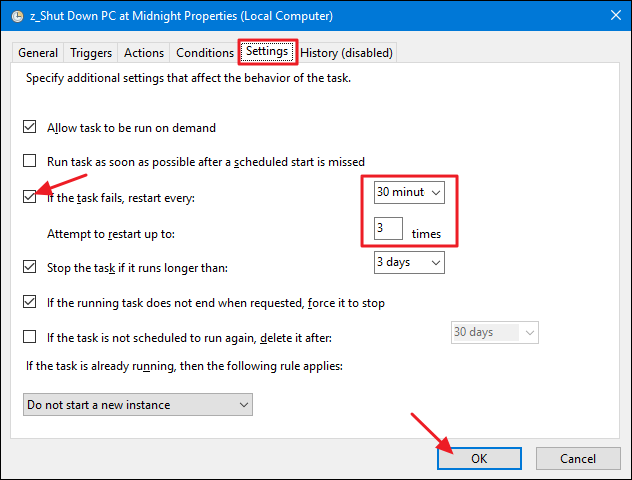
حالا به تب Settings برین و به شکل بالا تنظیمش کنین و روی OK کلیک کنین. ممکنه لازم باشه رمز عبور ویندوزتون رو وارد کنین. تمام!